
桌面置顶便签
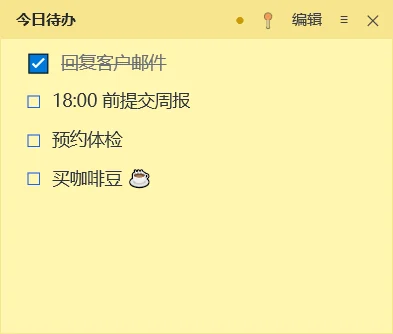
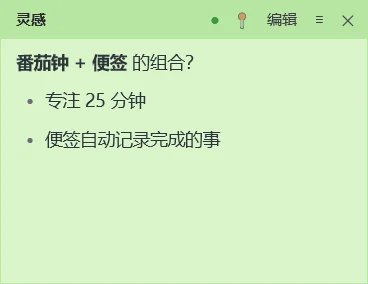
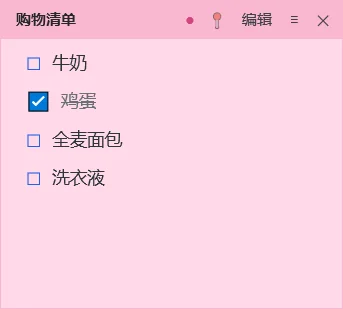
一键把笔记贴到桌面,始终置顶、可拖动缩放,5 种纸张颜色。重启后便签会回到原来的位置。
Windows 10 / 11 · 64 位
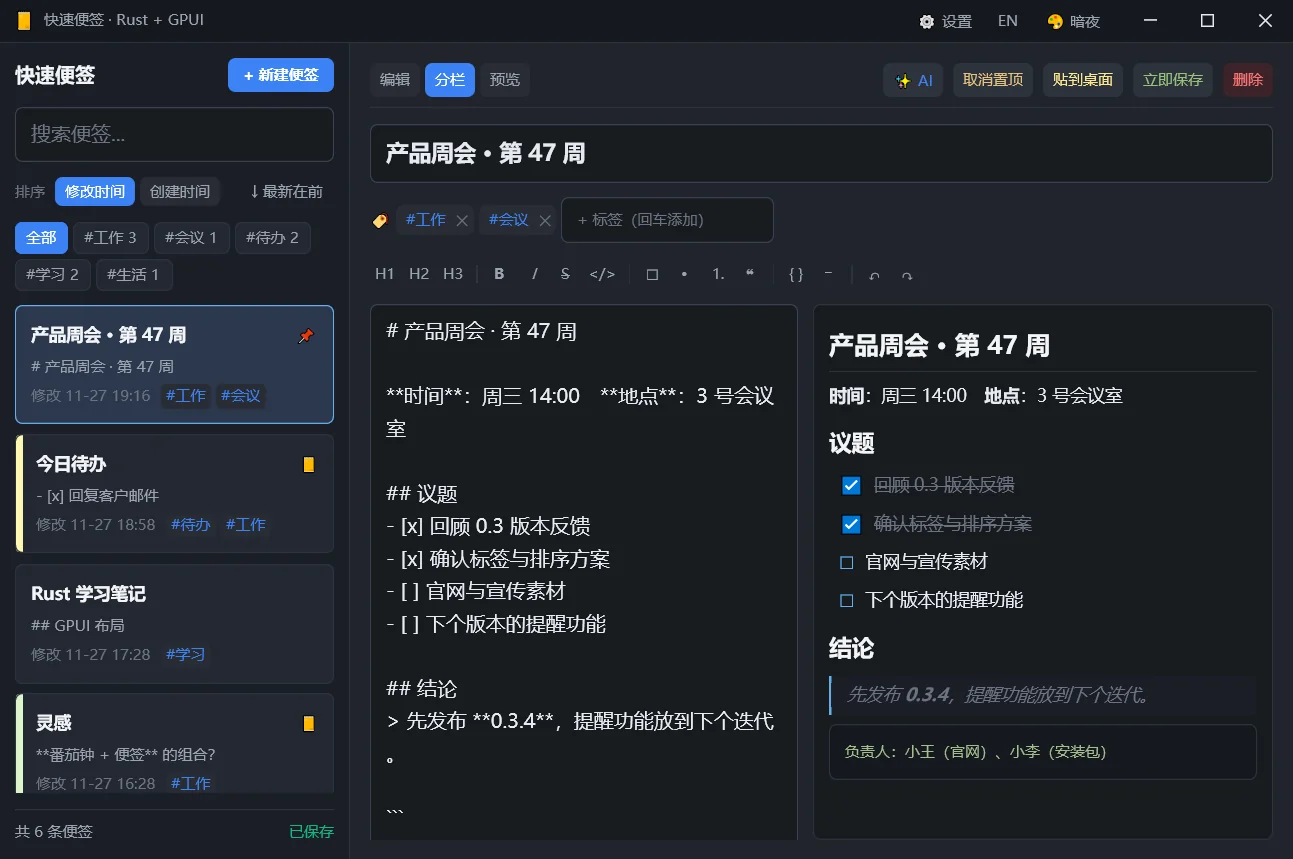
快速便签是一款轻快的 Windows 便签:置顶悬浮的桌面便签、所见即所得的 Markdown、标签分类与日期排序,还有可选的 AI 写作助手。所有内容只保存在你自己的电脑上。
打开就能记,关掉也不会丢。
一键把笔记贴到桌面,始终置顶、可拖动缩放,5 种纸张颜色。重启后便签会回到原来的位置。
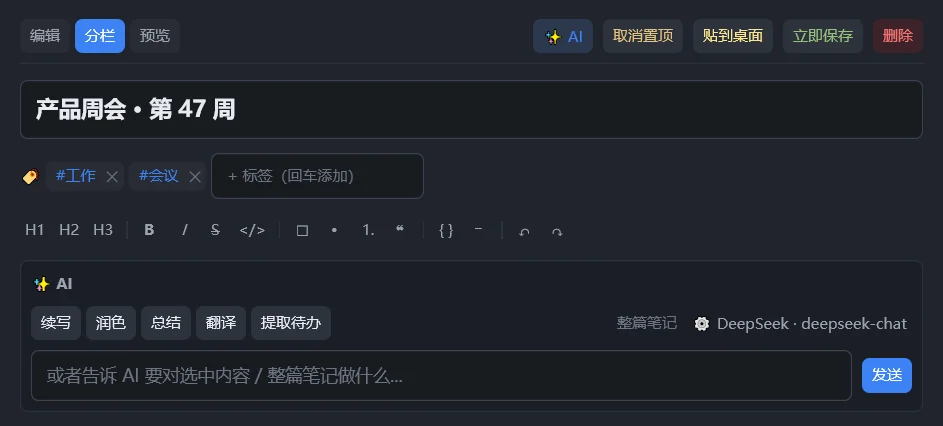
编辑 / 分栏 / 预览三种模式,格式工具栏与快捷键,待办清单在预览里直接勾选。
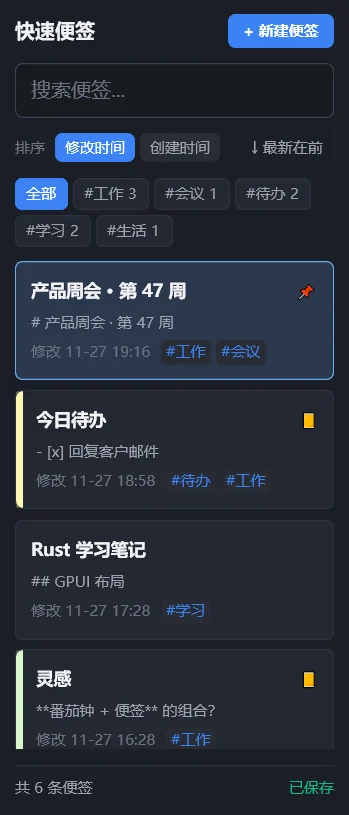
给便签打多个标签,侧栏一键筛选;按修改或创建时间排序,最新或最早在前。
续写、润色、总结、翻译、提取待办。支持 DeepSeek、OpenAI 兼容接口(含本地 Ollama)和 Claude 等命令行工具。
标题和正文全文搜索,中文按任意片段匹配,边输入边出结果。
数据保存在本机 SQLite 数据库,停笔半秒自动保存,无需账号。AI 密钥用 Windows DPAPI 加密。
关闭主窗口只是收进托盘,便签照常显示;可选开机安静启动,只恢复桌面便签。
界面随系统语言,一键切换中文 / English;暗夜、明亮、北极、复古四套配色。
桌面便签
整理
AI 助手
v0.3.4 · Windows 10 / 11(64 位)
安装包暂未进行代码签名,首次运行时 Windows SmartScreen 可能提示“未知发布者”,点击「更多信息 → 仍要运行」即可。
保存在本机的 %LOCALAPPDATA%\RustGpuiNotes\notes.sqlite3,不会上传到任何服务器。备份时先从托盘退出程序,再复制整个 RustGpuiNotes 文件夹。
不会。程序和数据分开存放,卸载、升级都会保留数据;重新安装后便签都还在,打开的桌面便签也会恢复。
不需要。只有在你主动使用 AI 功能时,才会把选中的内容发送给你配置的 AI 服务。
在「设置 → AI 服务」中填写 DeepSeek 或任意 OpenAI 兼容接口的地址、密钥和模型,也可以使用本机的 Claude 等命令行工具。密钥按当前 Windows 账户加密保存。
是的。关闭主窗口会收进系统托盘,桌面便签继续显示;要完全退出,请在托盘图标的菜单里选择「退出」。